
Happ не работает или не подключается: что делать
Нажали Connect в Happ — и вместо «всё работает, только через VPN» пропал и обычный интернет: ни сайты, ни мессенджеры. На vpnhub.biz разберём, почему при запуске Happ сеть «перестаёт ловить», как отличить сбой туннеля от kill switch и что проверить за пять минут, не снося приложение.
Почему интернет может пропасть сразу после Connect
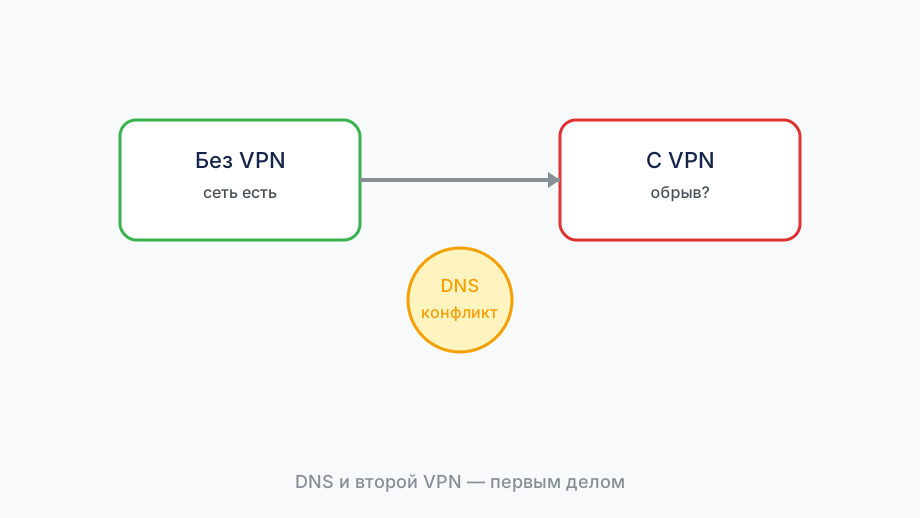
Самый частый сценарий — туннель формально поднялся, но трафик некуда уходит. Happ показывает «подключено», а браузер крутит загрузку вечно. Причина обычно в маршруте: сервер не отвечает, handshake оборвался на полпути, или DNS в профиле указывает на недоступный резолвер. Снаружи это выглядит как «интернет умер», хотя Wi‑Fi или LTE на месте.
Второй вариант — kill switch или политика «весь трафик через VPN». Пока туннель не установлен стабильно, клиент блокирует прямой выход в сеть, чтобы не утекать мимо VPN. Если Connect завис в промежуточном состоянии, вы остаетесь без интернета и без рабочего VPN одновременно. Отключение Happ должно вернуть обычную сеть — если нет, копаем глубже.
Третья группа причин — конфликт с другим VPN, корпоративным клиентом или «защитой сети» антивируса. Два туннеля на одном маршруте Android или Windows ведут себя непредсказуемо: один перехватывает пакеты, второй ждёт интерфейс, и пользователь видит полную тишину.
Наконец, домашний роутер или гостевая Wi‑Fi сеть иногда режет UDP, на котором держится WireGuard. На LTE всё открывается, дома — «интернет пропал» сразу после Connect. Это не поломка Happ, а несовместимость с конкретной сетью.
Kill switch без стабильного handshake — классика «интернет пропал»: Disconnect должен вернуть сеть.
Два туннеля Android — тишина в браузере при «VPN on».
Быстрая проверка: вернуть сеть и понять виновника
Первый шаг — Disconnect в Happ и подождать десять секунд. Если обычный интернет вернулся, проблема в туннеле или его настройках, а не в модеме. Если без VPN сеть тоже мёртвая — перезагрузите Wi‑Fi на телефоне или переключитесь на мобильный интернет: так вы отсечёте роутер из цепочки.
Второй шаг — сравните Wi‑Fi и LTE с одним и тем же профилем. Работает на мобильном, не работает дома — смотрите роутер, гостевую сеть, фильтрацию UDP. Не работает везде — проверьте срок подписки и свежесть профиля в боте Nasa VPN.
Третий шаг — смените сервер в списке Happ и повторите Connect. Один узел может быть перегружен или временно недоступен; клиент при этом иногда «висит» в подключённом состоянии без реального канала. Другой сервер из того же профиля часто оживляет сеть за минуту.
Четвёртый — отключите на время другие VPN и сетевые фильтры. Корпоративный клиент на ноутбуке или AdGuard в режиме локального VPN на Android — типичные соседи, после которых Happ оставляет вас без маршрута.
Hotspot с другого телефона — тест «интернет или happ» за минуту.
Guest Wi‑Fi режет UDP — основная SSID для проверки.
- Disconnect и проверка интернета без VPN
- Тест на Wi‑Fi и на LTE
- Смена сервера и повторный Connect
- Отключение второго VPN или фильтра
- Проверка IP и DNS после успешного Connect
DNS и маршруты: когда «подключено», но ничего не открывается
Зелёный статус не гарантирует рабочий DNS. Откройте сервис проверки утечек и посмотрите, куда уходят запросы имён. Если резолвер остался у провайдера, а маршрут уже через VPN, часть сайтов не откроется — особенно на Android со split tunneling.
На iPhone зайдите в «Настройки → VPN» и убедитесь, что активен профиль Happ, а не старый конфиг от другого клиента. iOS может держать несколько VPN-профилей, и система иногда переключается не туда, из‑за чего кажется, что «интернет пропал после Happ».
Private DNS на Android (например, dns.google или провайдер оператора) иногда конфликтует с профилем. Для чистого теста поставьте «Выкл.» в настройках Private DNS, переподключитесь и проверьте браузер. Если заработало — верните DNS позже, подобрав совместимый режим.
На Windows проверьте, что Happ разрешён в брандмауэре. Блокировка исходящих для клиента даёт картину «VPN включён, сайты не грузятся» без явной ошибки в интерфейсе.
Private DNS Off на Android — тест DNS leak при «подключено, сайты мертвы».
iOS несколько VPN profiles — выберите Happ active.
Профиль и подписка
Просроченная подписка часто проявляется именно так: Connect нажимается, статус меняется, а handshake с сервером не проходит. Загляните в бота Nasa VPN — дата окончания и число занятых слотов. Продление плюс refresh подписки в Happ (потянуть список серверов или переимпорт URL) решает проблему без переустановки.
Дубликат одного ключа на двух устройствах даёт хаотичные обрывы: на одном телефоне «интернет пропал», на другом минуту работает. Каждому гаджету — отдельный профиль из бота, без пересылки одного QR в семейный чат.
Устаревший subscription URL после смены тарифа или региона тоже может «глушить» сеть. Запросите свежую ссылку, удалите старый профиль из Happ и импортируйте новый целиком — обрезанная строка из буфера обмена даёт пустой список серверов или зависание на Connect.
Если недавно обновляли Happ, clear cache без «очистить данные» — безопасный шаг: сбрасывает глюки интерфейса, не трогая импортированные профили. Краш при Connect после обновления часто лечится повторным импортом и одной перезагрузкой телефона.
Просрочка — handshake fail, интернет кажется «мертвым» с kill switch.
Дубликат ключа — обрывы на обоих, похоже на «сеть умерла».
Когда писать в поддержку
Соберите минимум фактов: модель устройства, версия ОС, версия Happ, тип сети (домашний Wi‑Fi / LTE / офис), текст ошибки или скрин статуса. «Интернет пропал» без деталей заставляет поддержку Nasa VPN задавать уточняющие вопросы вместо решения.
Укажите, вернулся ли интернет после Disconnect. Если нет — приложите результат ping без VPN: возможно, проблема шире Happ. Если да — опишите, на каком сервере и протоколе Connect ломает сеть.
При обращении с ноутбука и телефона одновременно пишите с того устройства, где воспроизводится сбой. Пересказ через посредника теряет скриншоты и точные формулировки ошибок.
Сохраните рабочую пару «сеть + сервер», когда Connect наконец удался. При следующем «пропал интернет» вы сразу поймёте, повторилась ли старая история с роутером или это новый сбой на стороне узла.
Скрин статуса + «интернет вернулся после disconnect?» — must for support.
Запишите сервер, на котором пропал интернет — pattern для следующего раза.
Kill switch и маршруты
Если Disconnect не возвращает интернет — reboot Wi‑Fi или смена на LTE; возможен системный сбой маршрута не только Happ.
Два VPN на Windows — типичная «тишина» при включённом Happ.
Private DNS на Android — временно Off при «подключено, сайты мертвы».
Запишите сервер, на котором пропал интернет — pattern для support.
Профиль
Просрочка + kill switch = «интернет умер» при Connect.
Duplicate key — обрывы на обоих устройствах.
Refresh URL после продления.
Скрин ошибки + «интернет вернулся после disconnect?» в support.