Androi: практический гайд по Happ
Иск «happ androi» — опечатка Android, но задача ясна: поставить Happ на телефон и подключить VPN. На vpnhub.biz — установка на Android, импорт профиля Nasa VPN, системные разрешения и типичные сбои на Xiaomi, Samsung и чистом Android.
Установка Happ на Android
Google Play или официальный APK из канала Nasa VPN. Агрегаторы APK часто подсовывают старые или модифицированные сборки — после установки Connect ведёт себя странно.
При первом запуске Android запросит «создать VPN-подключение» — без согласия туннель не поднимется. Если случайно отказали, зайдите в «Настройки → Приложения → Happ → Разрешения» и включите VPN.
На Huawei без GMS Play может быть недоступен — используйте официальный APK с проверенной страницы.
Обновления Happ ставьте из того же источника, что и первую версию.
Опечатка androi ведёт на Android-гайд — версия Happ из Play должна совпадать с архитектурой arm64, не x86, на эмуляторах.
На ColorOS и MIUI первый Connect без autostart для Happ часто рвётся при блокировке экрана.
Импорт подписки Nasa VPN

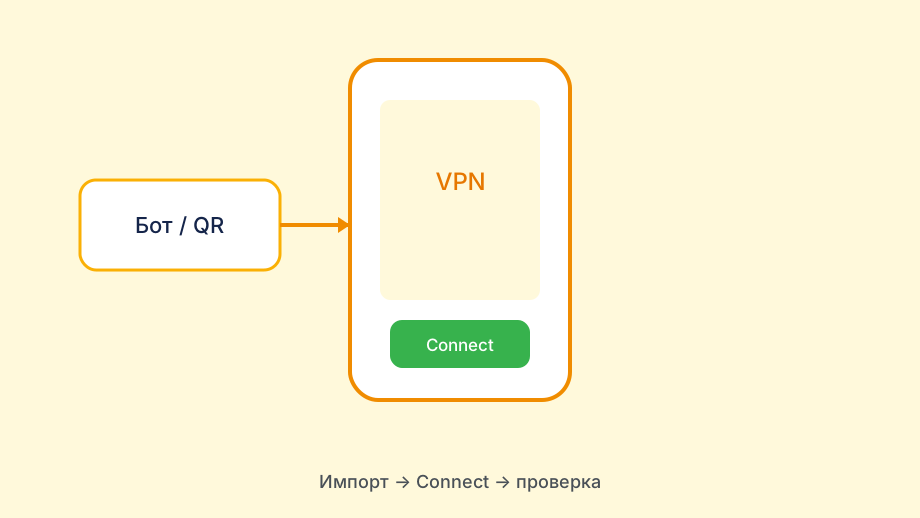
QR из бота — быстрее всего: «+» в Happ → сканер → Connect.
Subscription URL вставляйте целиком; обрезанная строка — пустой список серверов.
Файл .conf — «импорт из файла», если бот выдал вложение.
После импорта переименуйте профиль — «телефон» — чтобы не путать с планшетом.
QR сканируйте при яркости экрана телефона выше 50% — камера иначе не читает код с монитора.
Subscription URL из Telegram копируйте «как текст», не пересылкой скрина QR.
Настройки Android, влияющие на Happ
Экономия батареи и «ограничение фона» для Happ — частая причина обрывов. Поставьте «без ограничений» или аналог в MIUI, One UI, HyperOS.
Private DNS — для теста «Выкл.», если сайты не открываются при Connect.
Второй VPN (AdGuard local VPN, корпоративный клиент) — конфликт; отключите на время.
Guest Wi‑Fi режет UDP — используйте основную сеть.
HyperOS: «Без ограничений» для Happ в батарее — must have для стабильного фона.
Samsung «Put app to sleep» — добавьте Happ в «Never sleeping apps».
- Happ из Play или официального APK
- Профиль из бота Nasa VPN
- Разрешение VPN от Android
- Исключение из экономии батареи
- Connect + проверка IP
Диагностика на Android
LTE работает, Wi‑Fi нет — роутер или провайдер.
Auth failed — refresh URL, проверка срока в боте.
Connect есть, IP старый — зависший туннель, Disconnect и смена сервера.
Краш при Connect — clear cache Happ, повторный импорт, обновление клиента.
Auth failed на androi чаще просрочка, чем «сломан Android».
Зависший туннель — Disconnect, пауза 5 сек, Connect на другом сервере.
Второе Android-устройство
Новый профиль из бота, не тот же QR.
Планшет и телефон — два слота при одновременном Connect.
Старый телефон после замены — деактивируйте профиль в боте.
Учёт слотов экономит нервы при «androi не работает» на втором гаджете.
Планшет и телефон — два профиля, два слота; androi на обоих с одним QR — обрывы.
Старый androi-телефон после сдачи в trade-in — отзовите профиль в боте.
Производители Android
MIUI/HyperOS: autostart и «без ограничений» для Happ — иначе VPN рвётся при блокировке экрана.
Samsung One UI: «Never sleeping apps» для Happ.
ColorOS: разрешение на автозапуск и фоновую активность.
После OTA Android — один reboot и повторный Connect.
Диагностика androi
Auth failed — refresh URL и срок в боте, не «сломан Android».
Connect есть, IP старый — Disconnect, пауза, другой сервер.
LTE ok, Wi‑Fi fail — роутер или guest-сеть.
Планшет + телефон — два профиля, не один QR.
Android и Happ — итог
Опечатка «androi» не меняет шаги: официальный Happ, профиль из бота Nasa VPN, разрешение VPN, исключение из экономии батареи на MIUI и Samsung, Connect и проверка IP.
QR и subscription URL копируйте целиком; auth failed чаще просрочка, чем «сломан android».
Планшет и телефон — два профиля, не один QR.
LTE vs Wi‑Fi отделяет роутер от профиля за пять минут.
Ещё про Android
Не копируйте subscription URL через мессенджер со сжатием картинок — только текст ссылки.
На эмуляторе Android x86 нужна x86-сборка Happ, arm64 APK на эмуляторе может не ставиться.
После смены SIM или eSIM иногда нужен повторный Connect — не переустановка.
Clear cache Happ на Android без «очистить данные» — безопасный шаг при глюках UI.
Стабильность androi
Autostart Happ на Xiaomi/HyperOS — без этого VPN рвётся при блокировке экрана, и кажется, что «androi сломался».
Guest Wi‑Fi в магазине режет UDP — тестируйте на основной домашней SSID или LTE.
Два телефона Android с одним QR — взаимные обрывы; второму запросите профиль в боте.
После OTA Android — reboot и Connect, не десять reinstall.
Support: модель, MIUI/One UI версия, Happ version, скрин ошибки.
Практика на vpnhub.biz
Happ androi: официальный клиент, профиль Nasa VPN, разрешение VPN, исключение из экономии батареи.
URL копируйте целиком — обрезанная строка даёт пустой список серверов.
Auth failed чаще просрочка, чем «сломан android».
Два устройства — два профиля, не один QR.
LTE vs Wi‑Fi отделяет роутер от профиля.
Clear cache без «очистить данные» — безопасный шаг при глюках UI.
Дополнительно
На ColorOS и Realme UI путь к autostart отличается от Samsung, но смысл один: Happ не должен убиваться в фоне. Если androi «отваливается» ночью — первым делом батарея, не reinstall. После смены SIM иногда нужен только Disconnect и Connect, не новый профиль. Детям на втором android-телефоне выдайте отдельный QR из бота, не пересылку вашего. Support Nasa VPN с моделью, версией MIUI/One UI и скрином ошибки Connect решает быстрее пересказа «androi не работает».
Шаги на android
Установите Happ из Play или официального APK, откройте бота Nasa VPN и импортируйте subscription URL или QR. Подтвердите системное разрешение VPN. Добавьте Happ в исключения экономии батареи на MIUI, HyperOS, One UI. Connect, проверьте IP и DNS, откройте целевой сайт. Второй android-telefon — отдельный профиль. LTE vs Wi‑Fi при сбое. Clear cache при UI glitches.
Auth failed — refresh URL и срок в боте. Timeout — смена сервера. Duplicate QR — новый профиль для второго устройства.
Ещё по теме
На vpnhub.biz happ androi — обычная установка Happ: официальный клиент, профиль Nasa VPN, разрешение VPN, исключение из экономии батареи на MIUI и Samsung.
Ещё по теме
Импорт QR или URL целиком, Connect, IP и DNS, целевой сайт. Второму телефону — отдельный профиль. LTE vs Wi‑Fi при сбое.
Ещё по теме
Clear cache без «очистить данные» при глюках UI. Auth failed — refresh URL и срок в боте, не reinstall.
Кратко на vpnhub.biz
Итог по «happ androi»: оформите или продлите подписку в боте Nasa VPN, установите Happ из официального источника, импортируйте subscription URL или QR целиком, выдайте системное разрешение VPN, нажмите Connect и проверьте смену IP, DNS и открытие нужного сервиса. При сбое сравните Wi‑Fi и LTE, смените сервер, обновите список подписки в клиенте. Каждому устройству — отдельный профиль WireGuard, без пересылки одного QR. В поддержку Nasa VPN приложите модель, версию ОС, версию Happ, тип сети и скрин ошибки.