
Как включить VPN на iPhone в настройках: инструкция
На iPhone VPN «включают» не одной галочкой в настройках — сначала нужен клиент и профиль. На vpnhub.biz покажем, как включить VPN на iPhone через Happ: от App Store до строки VPN в iOS и проверки, что трафик идёт через туннель Nasa VPN.
Happ и системный VPN на iPhone — как связаны
iOS не имеет встроенного «бесплатного VPN» для обхода блокировок. Строка «VPN» в «Настройки → Основные → VPN и управление устройством» появляется после установки клиента и импорта конфигурации. Happ добавляет профиль WireGuard; включение — через Connect в приложении или переключатель в настройках iOS.
Переключатель VPN в настройках iPhone дублирует Connect в Happ для активного профиля. Выключить можно и там, и в клиенте — результат один: туннель опущен.
Несколько VPN-профилей от разных приложений iOS хранит одновременно, но активен один. Если раньше ставили другой клиент, проверьте, не выбран ли чужой профиль в настройках — тогда Happ «включён», а трафик идёт мимо.
Для Nasa VPN нужна подписка и subscription URL или QR из бота — без этого Happ пустой, и включать нечего.
Встроенного «бесплатного VPN» на iPhone для обхода блокировок нет — нужны Happ и подписка Nasa VPN с импортом профиля.
Переключатель VPN в «Настройки → VPN» дублирует Connect в Happ для активного профиля.
Установка Happ и импорт профиля
Скачайте Happ из App Store или по официальной ссылке из канала Nasa VPN. После первого запуска iOS запросит разрешение на добавление VPN-конфигурации — подтвердите, иначе Connect бесполезен.
В боте Nasa VPN получите QR или subscription URL. В Happ нажмите «+», отсканируйте код или вставьте ссылку. В списке должны появиться серверы.
При импорте iOS может запросить Face ID или пароль — это нормальная защита профиля. Отказ блокирует сохранение конфигурации.
Назовите профиль понятно, если клиент позволяет — «iPhone основной» — чтобы не путать с iPad.
Face ID при сохранении VPN-конфигурации — нормальная защита iOS, не ошибка установки.
QR из бота через сканер Happ — самый быстрый импорт на iPhone без ручного ввода.
- App Store → Happ → установка
- Профиль из бота Nasa VPN (QR или URL)
- Разрешение на VPN-конфигурацию iOS
- Connect в Happ
- Проверка IP и «Настройки → VPN»
Connect и проверка на iPhone
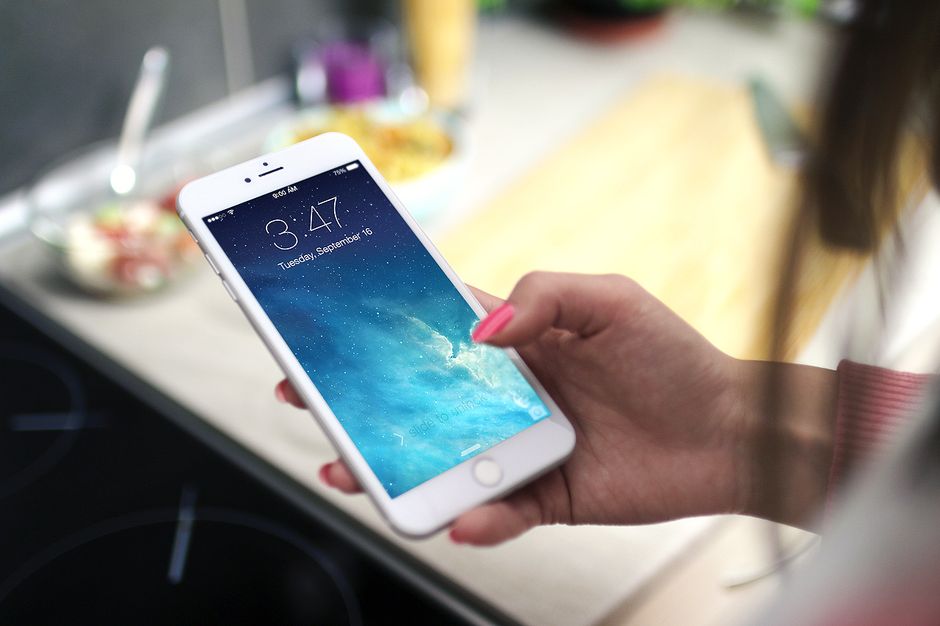
Нажмите Connect, дождитесь статуса подключено. В статус-баре появится «VPN» — признак активного туннеля.
Откройте Safari, проверьте IP через любой сервис. Адрес должен отличаться от обычного без VPN.
Проверьте целевой сервис — Instagram, мессенджер, сайт — а не только страницу теста.
Если Connect висит — смените сервер, проверьте LTE vs Wi‑Fi, refresh подписки.
Значок VPN в статус-баре — признак активного туннеля, но проверьте IP и целевой сервис.
Целевое приложение, а не только страница проверки IP, показывает готовность VPN к работе.
Настройки iOS, которые мешают VPN
«Ограничение отслеживания» и iCloud Private Relay не заменяют VPN и иногда путают диагностику — для теста Happ отключите Relay в «Настройки → Apple ID → iCloud».
Режим «Низкое потребление данных» реже рвёт VPN, но при слабом сигнале возможны обрывы — проверьте на стабильной сети.
Корпоративный MDM-профиль может запрещать сторонние VPN — тогда Happ не поднимет туннель на рабочем iPhone.
После крупного обновления iOS перезапустите iPhone один раз перед первым Connect — сбрасывает зависшие сетевые расширения.
iCloud Private Relay на время теста лучше отключить — не путать с Happ в диагностике.
Корпоративный MDM на рабочем iPhone может запретить сторонний VPN — личный Happ на личном устройстве.
Частые проблемы на iPhone
«Не удаётся установить VPN» — переимпорт свежего URL из бота, переустановка Happ из App Store.
VPN включён, сайты не открываются — DNS, смена сервера, проверка утечек.
Отваливается в фоне — включите фоновое обновление для Happ, не выгружайте приложение жестом после каждого использования, если нужен постоянный туннель.
Нужен VPN только иногда — Disconnect в Happ достаточно; удалять профиль не обязательно.
Переустановка из App Store и повторный импорт URL — если профиль повреждён после OTA iOS.
Не выгружайте Happ жестом после каждого использования, если нужен постоянный туннель в фоне.
Нюансы iOS при включении VPN
В «Настройки → VPN» iOS может показывать несколько профилей от старых клиентов. Убедитесь, что активен именно Happ, иначе переключатель «VPN» включён, а трафик идёт через чужой или пустой профиль.
iCloud Private Relay на время первой настройки лучше отключить — он не заменяет VPN, но мешает понять, работает ли Happ.
Корпоративный MDM на рабочем iPhone часто запрещает сторонние VPN — личный Happ ставьте на личное устройство.
После крупного обновления iOS переустановка Happ из App Store и повторный импорт URL из бота решает «зависший» профиль.
Проверка после Connect на iPhone
Значок VPN в статус-баре — хороший знак, но откройте Safari и целевое приложение: IP и доступ к сервису важнее иконки.
«Настройки → VPN» должны показывать активный профиль Happ — синхронно с зелёным статусом в клиенте.
Если Connect висит — LTE vs Wi‑Fi, смена сервера, refresh subscription URL.
Не выгружайте Happ из памяти после каждого использования, если нужен постоянный туннель — iOS может не восстановить его автоматически.
iPhone VPN — итог
Включить VPN на iPhone: установите Happ из App Store, импортируйте профиль Nasa VPN, подтвердите VPN-конfiguration iOS, нажмите Connect и проверьте IP плюс целевое приложение.
Краткий обзор Сайт с ключами для happ на vpnhub.biz дополняет эту статью — здесь разбираем уже частный случай.
iCloud Private Relay на время теста отключите; на рабочем iPhone с MDM сторонний VPN может быть запрещён.
Face ID при сохранении профиля — нормальная защита iOS, не ошибка.
Не выгружайте Happ из памяти, если нужен постоянный туннель — система может не восстановить VPN автоматически.
iPhone FAQ
VPN в настройках iPhone появляется после первого импорта профиля Happ — до этого переключателя нет.
Shortcuts и автomation iOS могут включать VPN-профиль — проверьте, если VPN «сам включается».
Screen Time не блокирует Happ, но MDM work profile — может.
Family Sharing не «шарит» VPN-профиль — каждому iPhone свой import.
iPhone extended
VPN toggle in Settings appears after Happ profile import.
Face ID save profile — normal iOS security.
Private Relay off for clean VPN test.
Target app open test after Connect.
Практика на vpnhub.biz
iPhone VPN: App Store, Nasa VPN profile, iOS permission, Connect, IP.
Settings VPN после import профиля.
Private Relay off для теста.
Face ID — норма iOS.
Не force-quit при always-on.
Target app test.
Дополнительно
Enable VPN iPhone: App Store Happ, Nasa VPN profile import, iOS VPN permission, Connect, IP and target app check. Settings VPN toggle after profile import. Private Relay off for test. Face ID normal. No force-quit if always-on needed. MDM work phone may block. Family Sharing does not share VPN profile.